강의 녹음
강의 녹음을 텍스트로, 요약은 해당 슬라이드 옆에
강의를 들으면서 녹음을 켜 두면 말하는 내용이 실시간으로 받아 적혀요. 1분마다 요약이 만들어지고, 강의자료 PDF를 연결하면 각 요약이 설명하던 슬라이드 쪽에 붙어요.
녹음 기록은 5분당 1크레딧이에요.
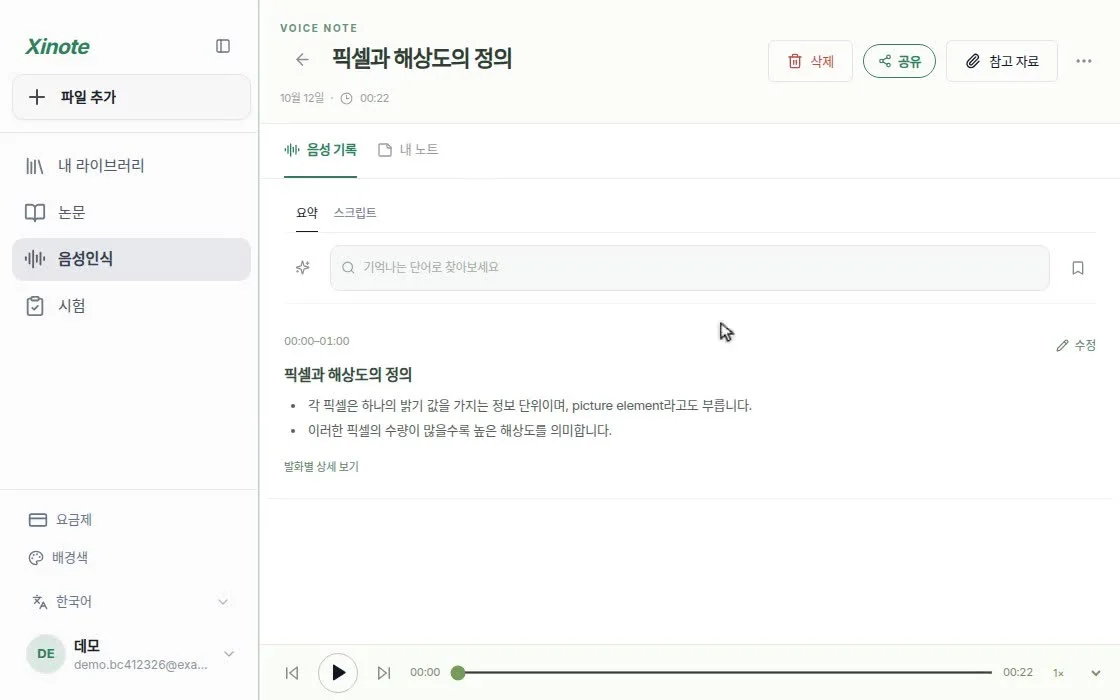
실시간 녹음 vs 파일 업로드
- 실시간 녹음: 브라우저에서 녹음을 시작하면 말하는 내용이 바로 글로 적혀요. 강의자료 PDF를 열어 둔 채 녹음하면 발화가 페이지에 자동으로 연결돼요.
- 파일 업로드: 이미 녹음한 파일을 올리면 글로 옮기고 구간별로 요약해요. MP3, M4A, WAV, MP4 영상 등을 올릴 수 있고, 음성은 최대 150MB·4시간까지예요.
녹음이 끝나면 요약 노트가 만들어지고, 나중에 강의자료를 연결해 발화와 페이지를 자동으로 맞출 수도 있어요. 자동 연결이 어긋난 곳은 발화를 골라 페이지를 직접 지정하면 돼요.
1분 요약이 강의자료 쪽에 붙어요
녹음은 1분 단위로 요약돼요. 강의자료가 연결되어 있으면 각 1분 요약이 그 시간에 설명하던 쪽에 붙고, 녹음이 끝난 뒤 전체 흐름을 보고 한 번 더 맞춰요.
복습할 때는 슬라이드를 넘기면서 그 쪽에서 교수님이 한 설명을 바로 읽을 수 있어요. 요약은 직접 고칠 수도 있어요.
글자 정보가 없는 스캔 자료는 자동으로 연결할 수 없어요. 이때는 발화를 골라 페이지를 직접 연결해 주세요.
인식 언어
말하는 언어는 자동으로 감지해요. 언어를 따로 고를 필요 없이 한국어 강의도, 영어 강의도 그대로 녹음하면 돼요.
녹음 중 실시간 번역
외국어 강의라면 녹음하면서 바로 번역을 켤 수 있어요. 녹음 도중에도 번역을 켜고 끌 수 있어요. 실시간 번역 언어는 아래 6개예요.
- 영어
- 한국어
- 일본어
- 러시아어
- 베트남어
- 몽골어
원문과 번역을 동시에 보여 주는 기능은 모든 요금제에서 쓸 수 있어요.
정확도를 높이는 녹음 팁
- 강의자의 목소리가 잘 들리는 자리에서 녹음하세요. 소리가 너무 작으면 화면에 알림이 떠요.
- 녹음 전 기기와 브라우저의 마이크 권한, 다른 앱이 마이크를 쓰고 있지 않은지 확인하세요.
- 강의자료 PDF를 미리 열어 두면 요약이 해당 쪽에 바로 붙어 복습하기 편해요.
- 전문 용어가 많은 강의는 받아 적은 글을 강의자료와 함께 확인하세요. 낯선 용어는 틀리게 적힐 수 있어요.
녹음 전에 강의자에게 동의를 받아 주세요
강의 녹음은 강의자의 허락을 받은 뒤에 해 주세요. 학교나 수업마다 녹음 규정이 다를 수 있으니 미리 확인하고, 녹음 파일과 받아 적은 내용은 개인 학습 용도로만 써 주세요.
크레딧: 녹음 5분당 1
실시간 녹음과 파일 업로드 모두 녹음 5분당 1크레딧이에요. 1시간이면 12크레딧이에요.
무료 요금제는 매달 90크레딧, Plus는 1,000크레딧, Pro는 2,800크레딧을 드려요. 요금과 플랜별 차이는 요금제 페이지에서 확인하세요.
녹음에서 퀴즈로
홈의 AI 채팅에서 "지난 녹음으로 퀴즈 3개 내줘"처럼 요청하면 녹음 내용으로 객관식·단답 문제를 최대 10개 만들어요. 정답과 해설, 근거가 된 녹음 시간도 함께 보여 줘요.
시험지 형태의 모의고사는 강의자료 PDF로 만들어요.
강의 녹음 자주 묻는 질문
- 녹음 파일은 어떤 형식까지 올릴 수 있나요?
- MP3, M4A, WAV, WEBM, OGG, FLAC 같은 음성 파일과 MP4, MOV 같은 영상 파일을 올릴 수 있어요. 음성은 최대 150MB, 4시간까지예요.
- 강의자료 없이 녹음만 해도 되나요?
- 네. PDF 없이 녹음하거나 파일을 올려도 받아 적고 1분 단위로 요약해요. 강의자료는 나중에 연결해도 돼요.
- 받아 적은 내용이 틀릴 수도 있나요?
- 네. 소음, 작은 목소리, 전문 용어 때문에 틀리게 적힐 수 있어요. 시험 공부에 쓸 내용은 강의자료와 함께 확인해 주세요.
함께 보면 좋은 기능
다음 강의부터 녹음해 보세요
받아쓰기와 1분 요약이 강의자료 옆에 정리돼요.